全时云会议是一款高效的远程视频会议工具,支持多人在线协作,提供清晰稳定的音视频通话服务,适用于企业会议、在线教育、远程咨询等多种场景。
全时云会议支持多平台登录(包括PC、Mac、iOS、Android等),用户可以通过账号登录后,随时随地发起或加入会议。软件支持屏幕共享、文档协作、会议录制等功能,让远程会议更加高效便捷。

1. 一键发起会议:用户可以通过点击“一键发起会议”按钮,快速创建并加入会议,无需复杂的设置。
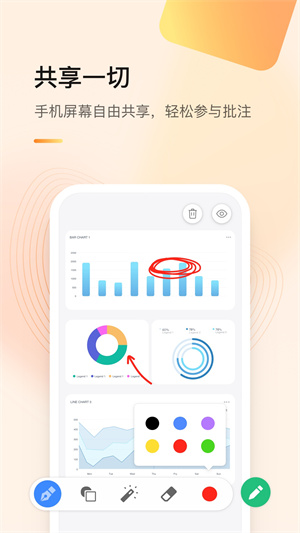
2. 屏幕共享:在会议中,用户可以选择共享屏幕,展示PPT、文档或其他应用内容,方便与会者共同查看。
3. 会议录制:软件支持会议录制功能,用户可以将会议内容保存为视频文件,方便后续回顾和分享。
1. 高清音视频通话:采用先进的音视频技术,确保通话清晰流畅,无延迟。
2. 多平台支持:支持多种操作系统和设备,实现跨平台无缝协作。
3. 强大的功能:除了基本的会议功能外,还支持文档协作、白板的书写与擦除等高级功能。
1. 下载安装:在官方网站或应用商店下载全时云会议APP,并按照提示完成安装。
2. 登录注册:打开APP,使用手机号或邮箱注册并登录账号。
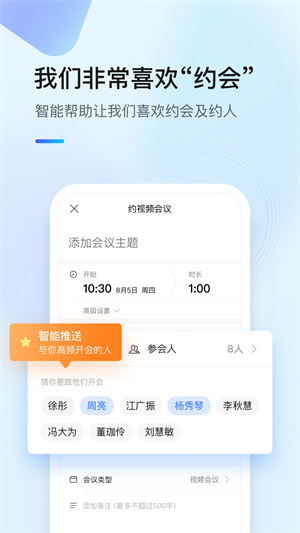
3. 发起会议:登录后,点击“发起会议”按钮,输入会议主题和邀请链接,即可创建会议。
4. 加入会议:收到会议邀请链接后,点击链接即可加入会议。在会议中,可以使用麦克风、摄像头、屏幕共享等功能进行互动。
全时云会议是一款功能强大且易于使用的远程视频会议工具,适合各类企业和个人用户进行远程协作和沟通。如果你需要一款高效、稳定的视频会议软件,全时云会议是一个值得推荐的选择。